Installer IPTV, la méthode Downloader sur Amazon Firestick avec IPTV Smarters
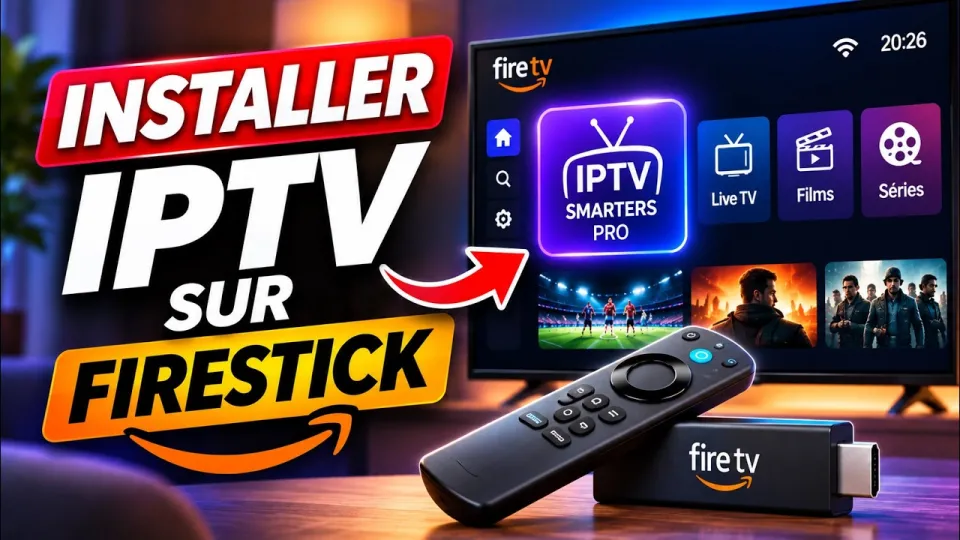
Vidéo: Installer IPTV SMARTERS sur AMAZON Firestick ! 🔥 (Nouvelle Méthode 2026)
· d’après la chaîne Meilleur IPTV
Installer IPTV sur un Amazon Firestick consiste à copier une application de lecture (IPTV Smarters Pro, par exemple) sur le boîtier via l'outil Downloader, puis à y saisir les identifiants fournis par votre fournisseur d'abonnement. L'opération prend une dizaine de minutes, ne nécessite ni ordinateur ni root, et se fait entièrement avec la télécommande du Firestick.
Pourquoi passer par Downloader plutôt que par l'App Store
L'Amazon Appstore ne référence pas IPTV Smarters Pro ni la plupart des lecteurs IPTV, car Amazon filtre les applications de streaming non officielles. Downloader (éditeur AFTVnews) comble ce vide : c'est un navigateur de fichiers et un mini-navigateur web qui permet de récupérer un fichier APK depuis une adresse directe et de l'installer sur le boîtier. La méthode fonctionne sur tous les modèles Fire TV Stick, y compris les versions Lite et 4K Max, et reste identique d'une mise à jour système à l'autre tant qu'Amazon conserve l'autorisation des sources inconnues.
Deux précautions avant de commencer : disposer d'une connexion stable (le Wi-Fi 5 GHz est préférable pour la 4K) et vérifier que le boîtier est bien associé au bon compte Amazon, car l'installation d'applications tierces est liée au profil principal.
Les prérequis avant de lancer l'installation
Trois éléments doivent être réunis pour que l'opération aboutisse du premier coup.
- Un Firestick connecté à Internet et à jour, avec la télécommande appairée.
- Un abonnement IPTV actif ou un test gratuit, fourni sous forme de trois identifiants : URL du serveur (appelée aussi nom d'hôte ou host), nom d'utilisateur et mot de passe. Certains vendeurs transmettent un code Xtream unique à la place.
- L'accès aux réglages développeur du boîtier, pour autoriser l'installation d'applications d'origine inconnue.
Si votre fournisseur ne fournit qu'une playlist M3U au lieu d'identifiants Xtream, l'application fonctionnera aussi, mais la saisie sera plus longue à la télécommande : privilégiez le format Xtream Codes quand le choix est possible.
Activer les sources inconnues sur le Firestick
L'installation d'un APK est bloquée par défaut. Le réglage se trouve dans les paramètres du boîtier :
- Ouvrez Réglages (icône engrenage sur l'écran d'accueil).
- Allez dans Ma Fire TV puis Options du développeur.
- Activez Applications d'origine inconnue (ou « Installer des applications inconnues »).
- Si le menu développeur est masqué, appuyez sept fois sur À propos > Appareil pour le faire apparaître.
Sans cette étape, Downloader téléchargera bien le fichier mais refusera de lancer l'installation. C'est la cause n°1 des échecs signalés par les utilisateurs débutants.
Installer Downloader puis IPTV Smarters Pro, étape par étape
La procédure complète, dans l'ordre :
- Sur l'écran d'accueil du Firestick, ouvrez la recherche et tapez Downloader.
- Installez l'application gratuite Downloader depuis l'App Store Amazon, puis lancez-la.
- Acceptez la demande d'accès au stockage et autorisez les téléchargements.
- Dans le champ URL de Downloader, saisissez l'adresse de téléchargement de l'APK IPTV Smarters fournie par votre fournisseur (ou le code de téléchargement à six chiffres qu'il communique).
- Lancez le téléchargement, puis cliquez sur Installer quand la fenêtre d'installation apparaît.
- À la fin, choisissez Ouvrir pour démarrer IPTV Smarters Pro, ou Terminé pour revenir à l'accueil.
L'application apparaît ensuite dans la rangée « Vos applications » du Firestick. Elle se met à jour manuellement : il faut retélécharger l'APK lorsqu'une nouvelle version sort, Amazon ne gérant pas les mises à jour des applications sideloadées.
Configurer l'abonnement dans IPTV Smarters Pro
Une fois l'application ouverte, l'écran d'accueil propose plusieurs modes de connexion. Choisissez Connexion avec Xtream Codes API pour la méthode la plus rapide.
- Nom du profil : un libellé libre, par exemple « Maison ».
- Nom d'utilisateur : celui transmis par le fournisseur.
- Mot de passe : celui transmis par le fournisseur.
- URL du serveur : l'adresse complète, du type http://serveur.exemple:8080, sans espace ni slash final superflu.
Validez : l'application charge la liste des chaînes, l'EPG (guide des programmes) et le catalogue VOD. Comptez de quelques secondes à deux minutes selon la taille du catalogue. Si le message « erreur de données » ou « identifiants invalides » s'affiche, vérifiez d'abord la casse du mot de passe et l'absence d'espace copié par erreur, puis contactez le vendeur : un abonnement expiré ou une adresse serveur obsolète produit exactement le même symptôme.
Les réglages qui changent l'expérience au quotidien
Une fois les chaînes visibles, trois ajustements évitent la majorité des déceptions.
- Lecteur : dans les paramètres de l'application, passez du lecteur natif à un lecteur externe comme VLC ou MX Player si vous constatez des saccades ou un décalage son/image.
- Qualité : sur un Firestick classique (non 4K), limitez la résolution à 1080p ; la 4K n'est fluide que sur Fire TV Stick 4K et 4K Max avec un débit suffisant.
- Cache : videz régulièrement le cache de l'application, qui grossit vite avec l'EPG et les vignettes, et provoque des ralentissements au bout de quelques semaines.
Pour un usage familial, créez plusieurs profils dans IPTV Smarters afin de séparer favoris et historique de chacun.
Combien de temps et quels pièges éviter
L'installation complète prend entre 8 et 15 minutes pour un utilisateur novice, téléchargement de l'APK compris. Les échecs viennent presque toujours de quatre causes : sources inconnues non activées, URL de téléchargement expirée, identifiants saisis avec une majuscule erronée, ou Wi-Fi trop faible pour le débit demandé. Un redémarrage du Firestick (débrancher l'alimentation 30 secondes) résout la plupart des blocages après installation. Enfin, méfiez-vous des APK proposés par des sites inconnus : passez toujours par l'adresse officielle du fournisseur, et vérifiez ses coordonnées avant tout paiement, car des copies de tutoriels circulent avec de faux numéros de contact.
En résumé
Installer IPTV sur un Amazon Firestick repose sur une chaîne simple : Downloader, l'APK d'IPTV Smarters Pro, puis les identifiants Xtream de votre abonnement. La méthode ne demande aucun matériel supplémentaire et se reproduit à l'identique sur plusieurs boîtiers d'un même foyer. Le point de vigilance reste l'activation des applications d'origine inconnue, sans laquelle rien ne s'installe. Le tutoriel vidéo de la chaîne Meilleur IPTV déroule cette procédure pas à pas et rappelle l'importance de vérifier les coordonnées officielles du fournisseur avant de souscrire.
En bref
- IPTV Smarters Pro s'installe sur Firestick via l'application Downloader et un code de téléchargement, sans passer par l'Amazon Appstore.
- L'activation se fait avec trois identifiants fournis par le vendeur : URL du serveur (ou nom d'hôte), nom d'utilisateur et mot de passe.
- Le Firestick doit autoriser les applications d'origine inconnue dans Réglages > Ma Fire TV > Options du développeur.
- Un abonnement IPTV se teste généralement avant achat : demandez un test gratuit de 24 heures au fournisseur.
- Le boîtier Fire TV Stick 4K Max reste l'appareil le plus fluide de la gamme pour la lecture IPTV en 4K.
Source: Installer IPTV SMARTERS sur AMAZON Firestick ! 🔥 (Nouvelle Méthode 2026) · Version Markdown
Questions et réponses
Faut-il rooter ou jailbreaker le Firestick pour installer IPTV Smarters ?
Non. L'installation se fait via l'application Downloader et l'autorisation des applications d'origine inconnue, une option prévue par Amazon dans les réglages du boîtier. Aucun root, aucun ordinateur et aucun câble ne sont nécessaires : tout se pilote à la télécommande.
Quels identifiants demander à son fournisseur IPTV ?
Demandez l'URL du serveur (nom d'hôte), le nom d'utilisateur et le mot de passe, ou un code Xtream unique. Ces trois informations suffisent pour la connexion Xtream Codes API d'IPTV Smarters Pro. Une simple playlist M3U fonctionne aussi, mais la saisie est plus longue à la télécommande.
Pourquoi l'application affiche-t-elle une erreur de données après la connexion ?
Cette erreur vient le plus souvent d'un identifiant mal saisi (majuscule, espace copié par erreur) ou d'une URL de serveur incomplète. Elle peut aussi signaler un abonnement expiré ou un serveur changé par le fournisseur. Vérifiez les champs, puis contactez le vendeur pour confirmer que votre accès est toujours actif.
Peut-on regarder la 4K sur un Firestick avec un abonnement IPTV ?
Oui, à condition d'avoir un modèle compatible 4K (Fire TV Stick 4K ou 4K Max), un débit Internet suffisant et un flux réellement encodé en 4K côté fournisseur. Sur un Firestick classique limité au 1080p, mieux vaut forcer cette résolution pour éviter les saccades et les mises en mémoire tampon.